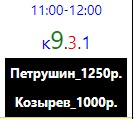
Текущее расписание
Расположение
В верхнем меню выбираем «Справка», далее на странице «Тренировки», затем «Расписание».
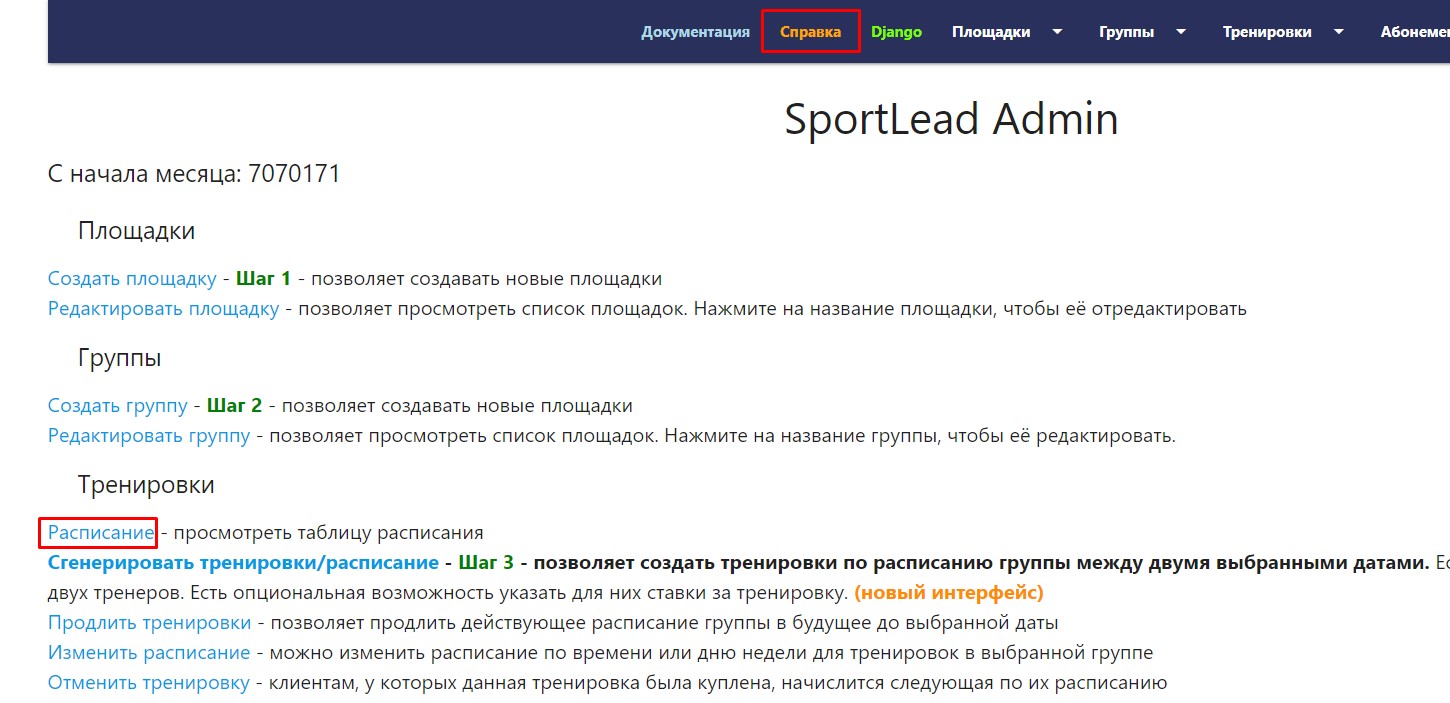
ИЛИ
В верхнем меню выбираем «Тренировки», далее в нём «Расписание».

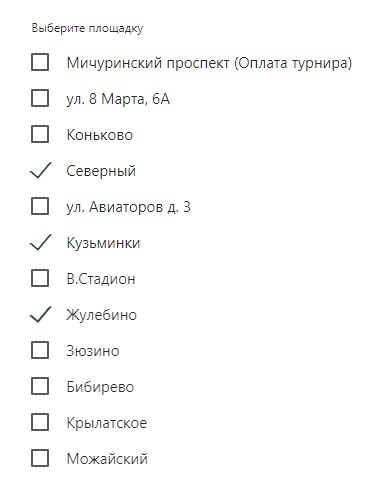
Выбор площадок и месяца
Ставим галочки у тех площадок, чьё расписание хотим видеть в таблице
Выбираем любую дату в интересующем нас месяце
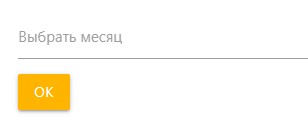
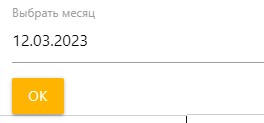
Нажимаем «ОК»
Таблица расписания
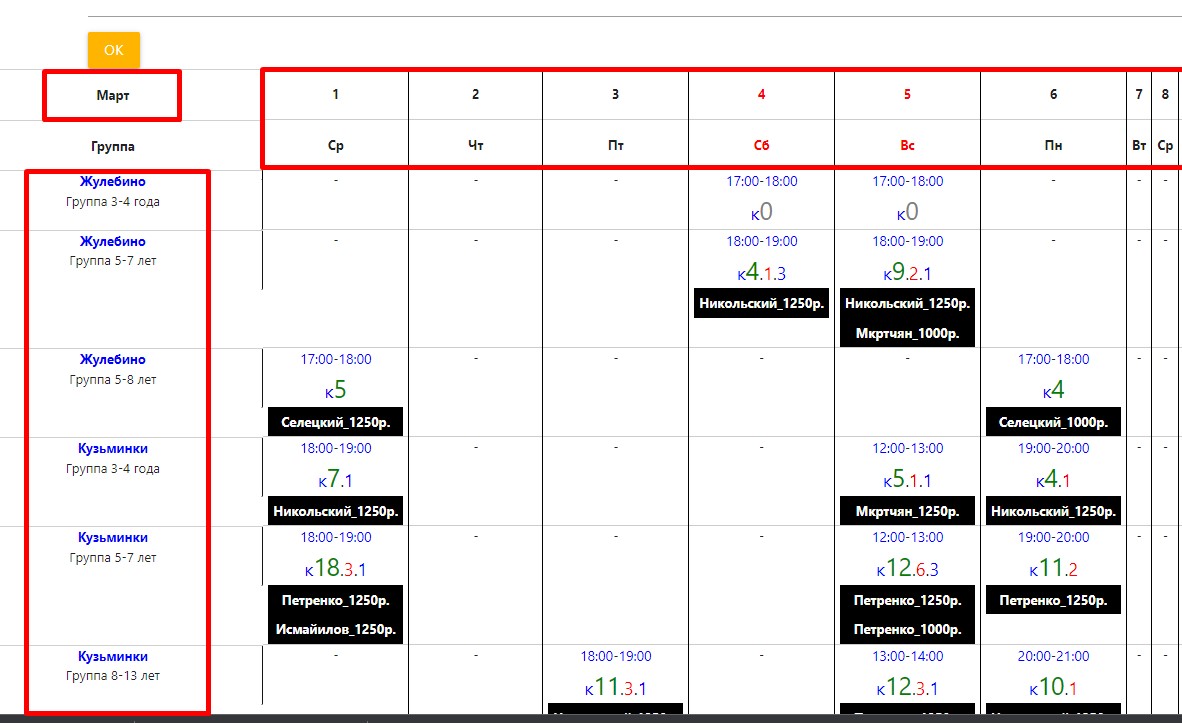
В углу указан месяц
По горизонтали идут числа месяца и дни недели
По вертикали идут группы
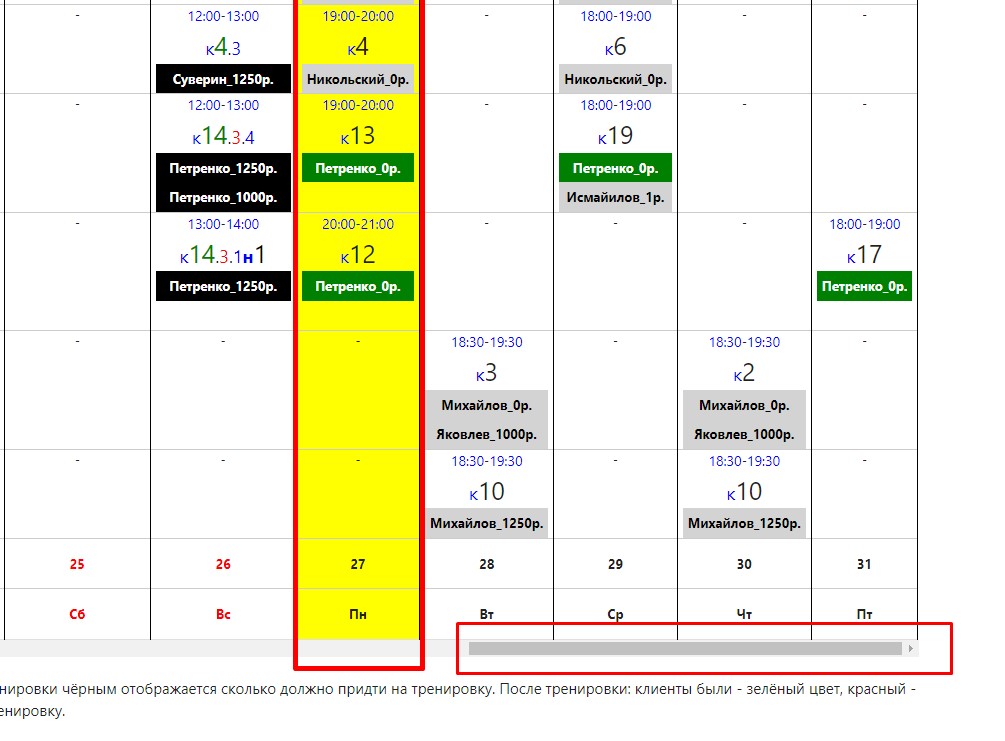
Жёлтым цветом отмечен столбец с текущим числом.
В нижней части таблицы расположен скролл для её прокручивания.
Тренировки в таблице
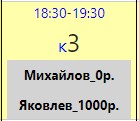
1. Сначала идёт время тренировки, например, 12:00-13:00.
Подсказка
Время является ссылкой на объект 3. Тренировки в таблицах Django Admin
2.1 Если тренировка в будущем, то:
Сначала идёт (К) и число купивших
[Опционалдьно] после (н) идёт число записавшихся на пробное занятие
2.2 Если тренировка в прошлом, то далее идёт (К), затем:
Зелёным цветом - число купивших и пришедших
Красным цветом - число купвиших и пропустивших
Синим цветом - число заморозивших тренировку
[Опционально] после (н) идёт число записавшихся на пробное занятие
[Опционально] далее красным цветом число пропустивших пробное занятие
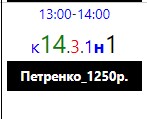
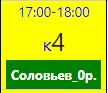
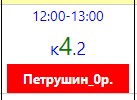
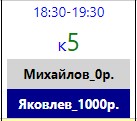
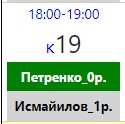
3. [Опционалдьно] Далее идут фамилии тренеров (максимум трое).
4. После фамилии тренеров указана ставка данного тренера за данную тренировку.
5. Цвет вокруг фамилии тренера указывает на статус тренировки:
Серый - Тренировка не подтверждена тренером
Зеленый - Тренировка подтверждена тренером
Красный - Отказ тренера ИЛИ Требует замены
Оранжевый - Ожидает отправки отчёта тренером
Синий - Ожидает подтверждения отчёта менеджером
Черный - Отчёт подтверждён, тренировка успешно завершена